1
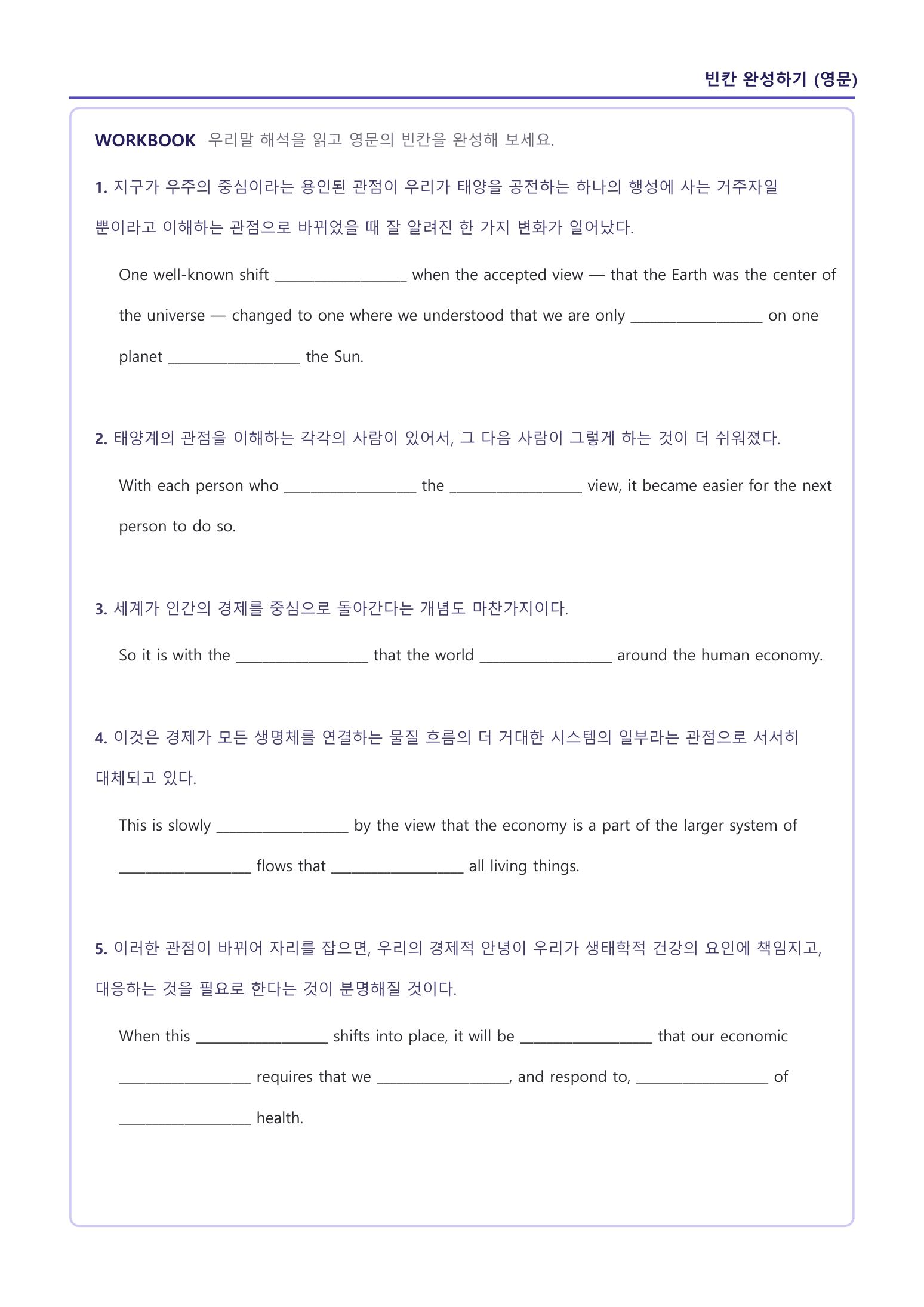
지문을 추가합니다
영어 지문을 직접 붙여넣거나, 파일(PDF·한글·워드·이미지)을 올리거나, 보관함에서 불러옵니다. 이미지·스캔 PDF는 글자를 자동으로 인식합니다.
PDF · HWP · HWPX · DOCX · JPG · PNG · TXT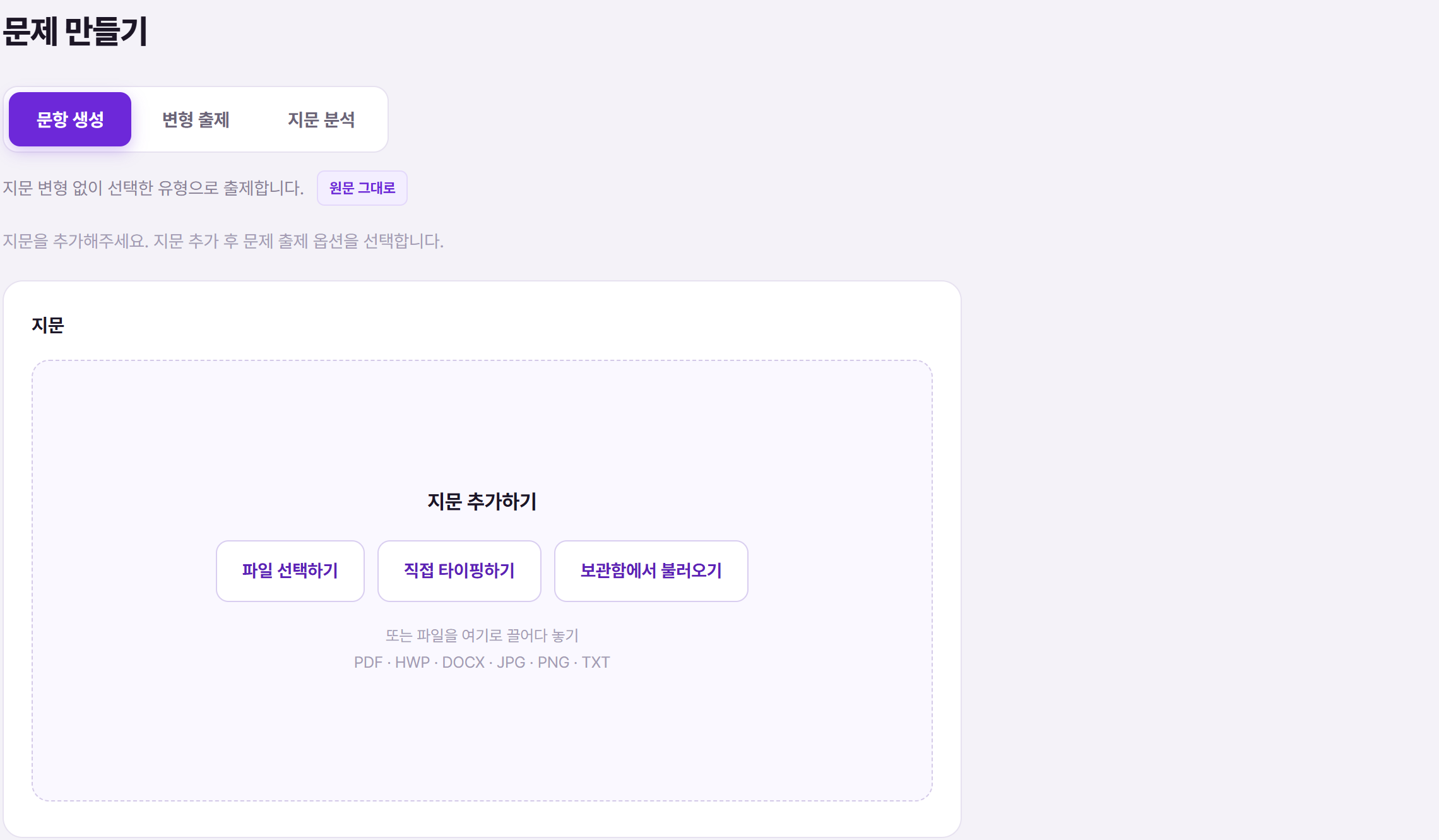
2
문제 유형을 고릅니다
내신 22종(빈칸·어법·어휘·서답형 교정·조건영작·영영풀이·단어 관계 등)과 수능 17유형 중 원하는 유형을 클릭합니다. 여러 개를 한 번에 선택할 수 있고, 유형별 포인트가 표시됩니다.
내신 22종 · 수능 17유형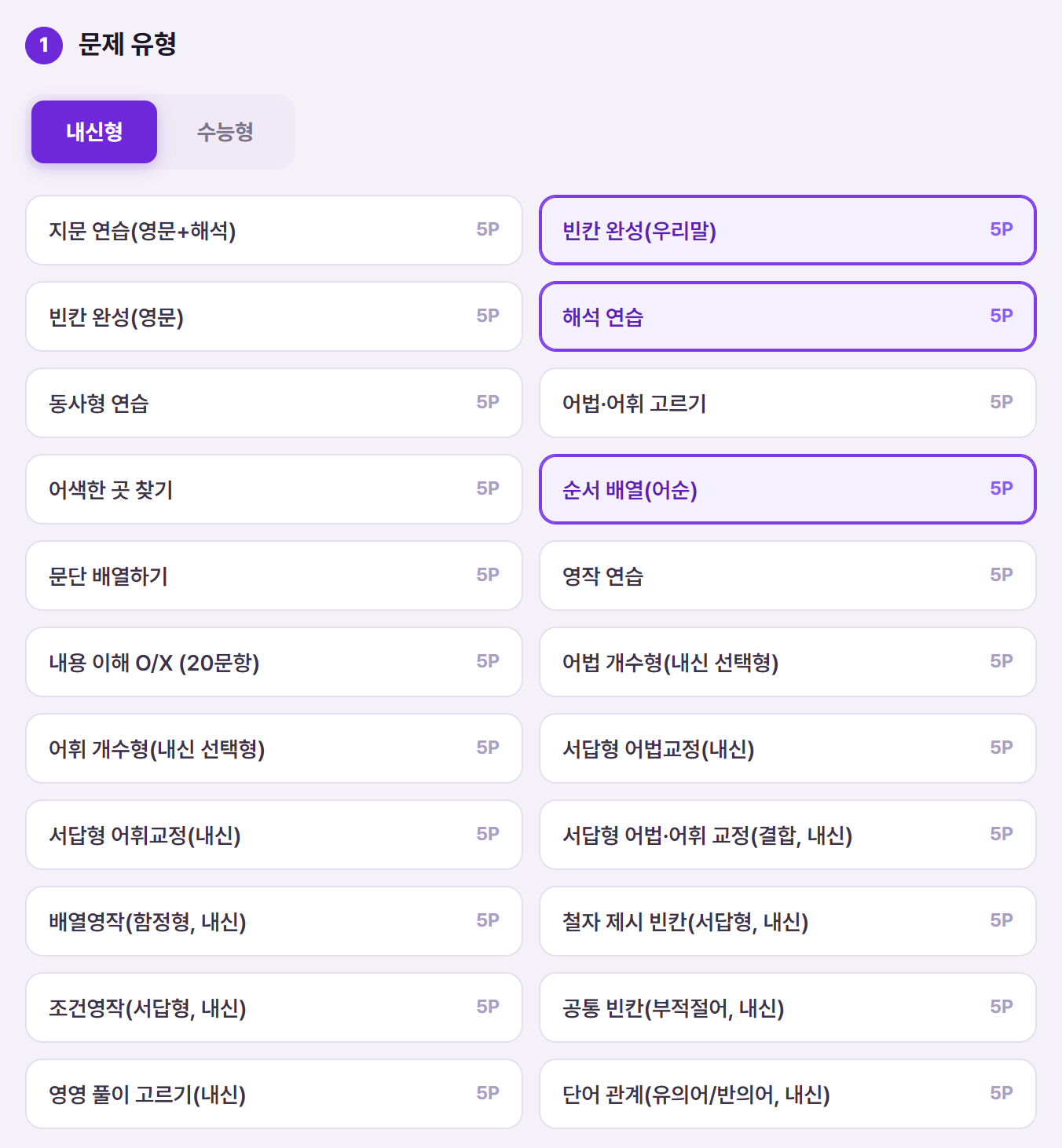
3
형식과 구성을 정합니다
PDF · 워드 중 형식을 고르고, 문제만 / 문제+정답 / 문제+정답+해설 / 분리 중 구성을 선택합니다. 출력물 상단에 넣을 시험 정보(헤더 문구)도 자유롭게 입력할 수 있습니다.
형식 2종 × 구성 4종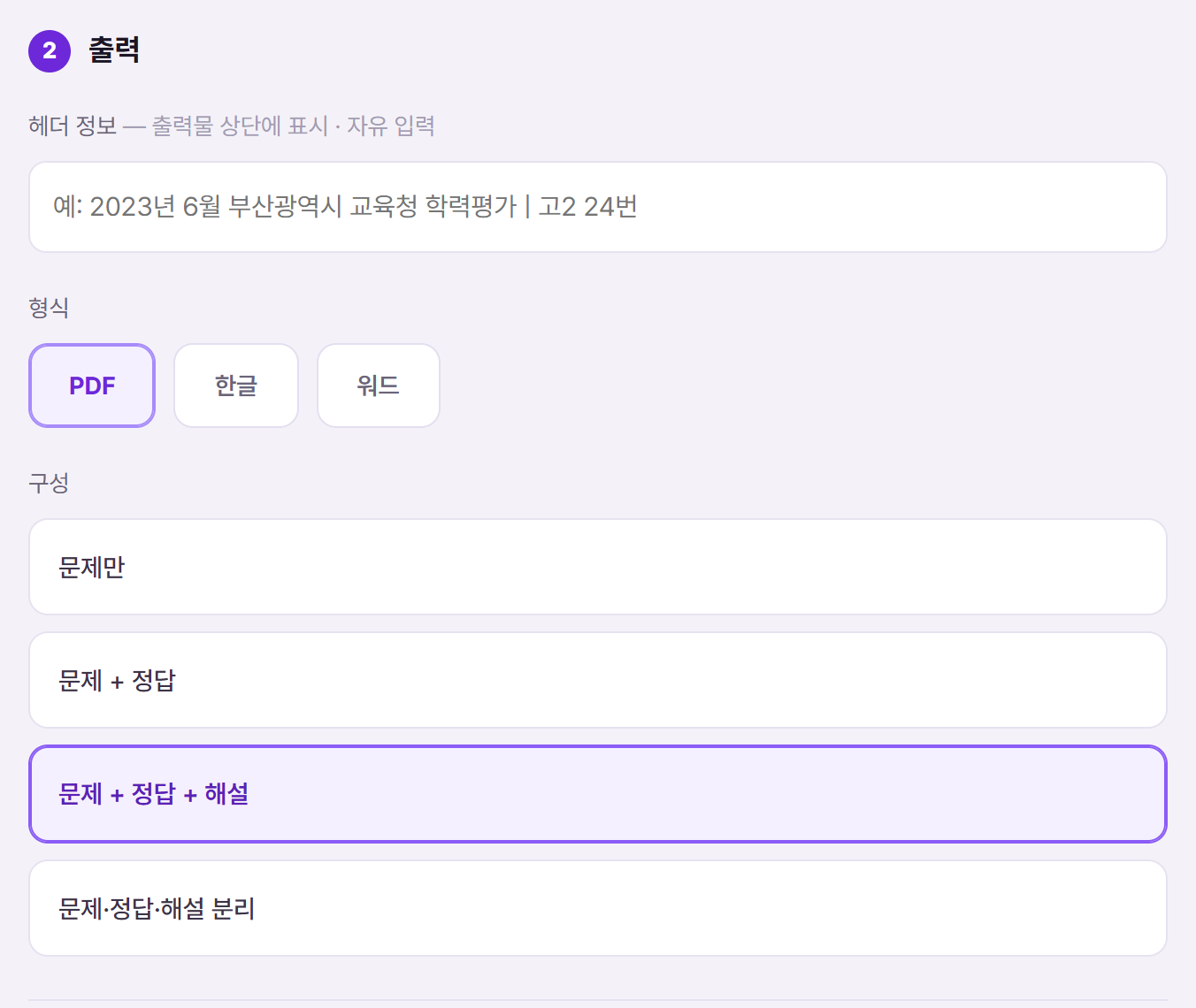
4
생성하고 다운로드합니다
‘문제 생성하기’를 누르면 문제·정답·해설이 완성된 파일로 나옵니다. 그대로 인쇄하거나 편집해서 수업·시험에 바로 쓰세요. 모든 문항은 오류 검증을 거쳐 나옵니다.
완성본 · 바로 인쇄